

Dale acceso a quien te implementa
Qué vas a aprender
- Cómo darle acceso a quien te implementa sin prestarle tu cuenta
- Qué puede y qué no puede tocar exactamente esa persona
- Cómo cortarle el acceso, y cómo se termina solo
Si contrataste a alguien para que te deje la cuenta configurada y andando —a nosotros, a una agencia o a un técnico de tu confianza— no le prestes tu propia cuenta. Hay un tipo de acceso aparte hecho justamente para esto: puede configurar todo, no puede tocar tu plata ni tu cuenta, y se apaga solo.
Por qué no conviene pasarle tu contraseña
Tu cuenta es la única que puede cambiar tu suscripción, dar de alta y de baja a tu equipo, y cambiar el correo con el que se recupera la cuenta. Prestarla es prestar también todo eso — sin fecha de fin, y sin más forma de recuperarla que cambiar la contraseña y confiar.
El acceso de abajo es lo contrario: abre exactamente lo que alguien necesita para dejarte Parlario funcionando, y se cierra en la fecha que tú elijas.
Cómo concederlo
Ve a Ajustes → Equipo
Baja más allá de los miembros de tu equipo, hasta la tarjeta que dice “Acceso de implementación y soporte”.
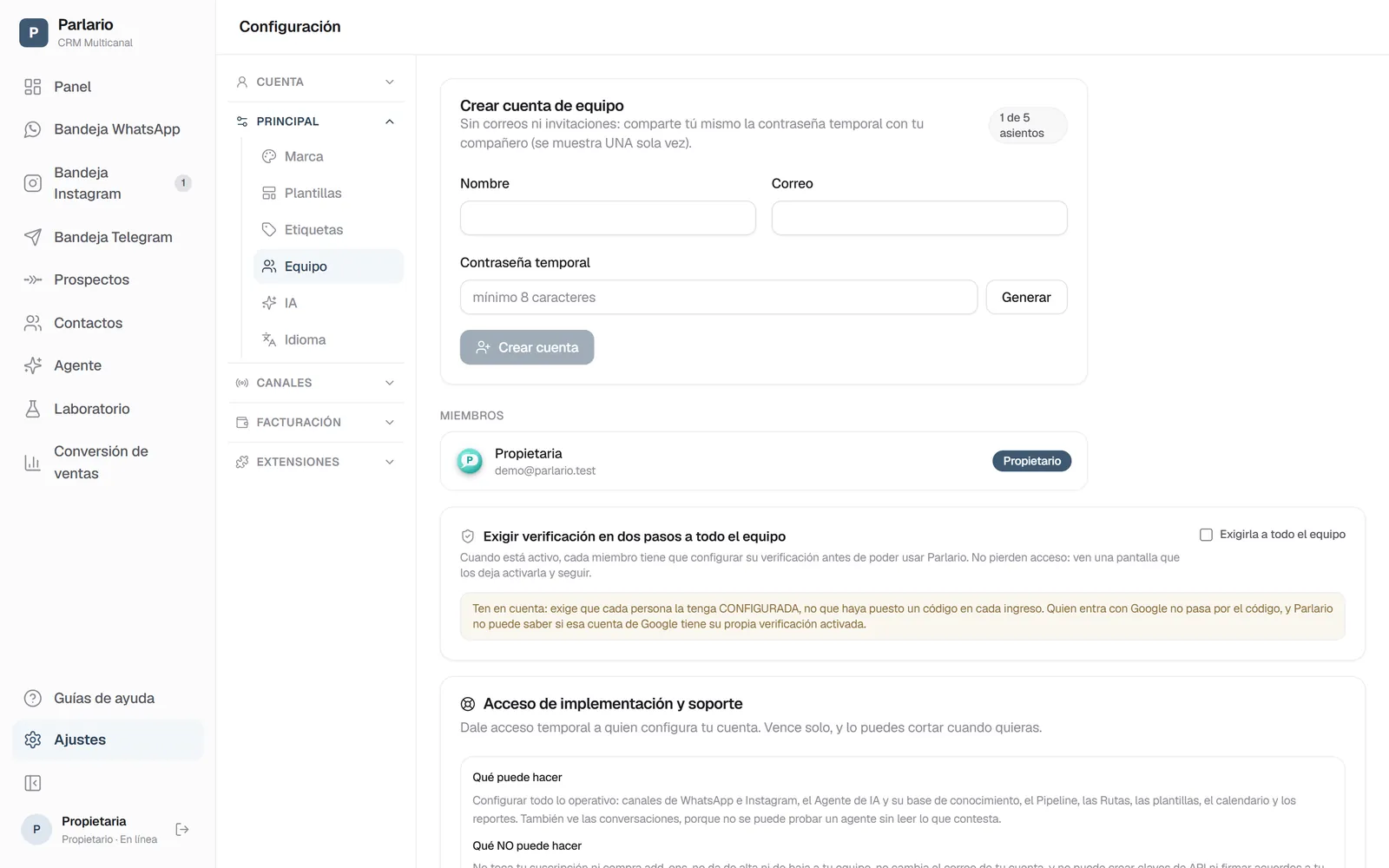
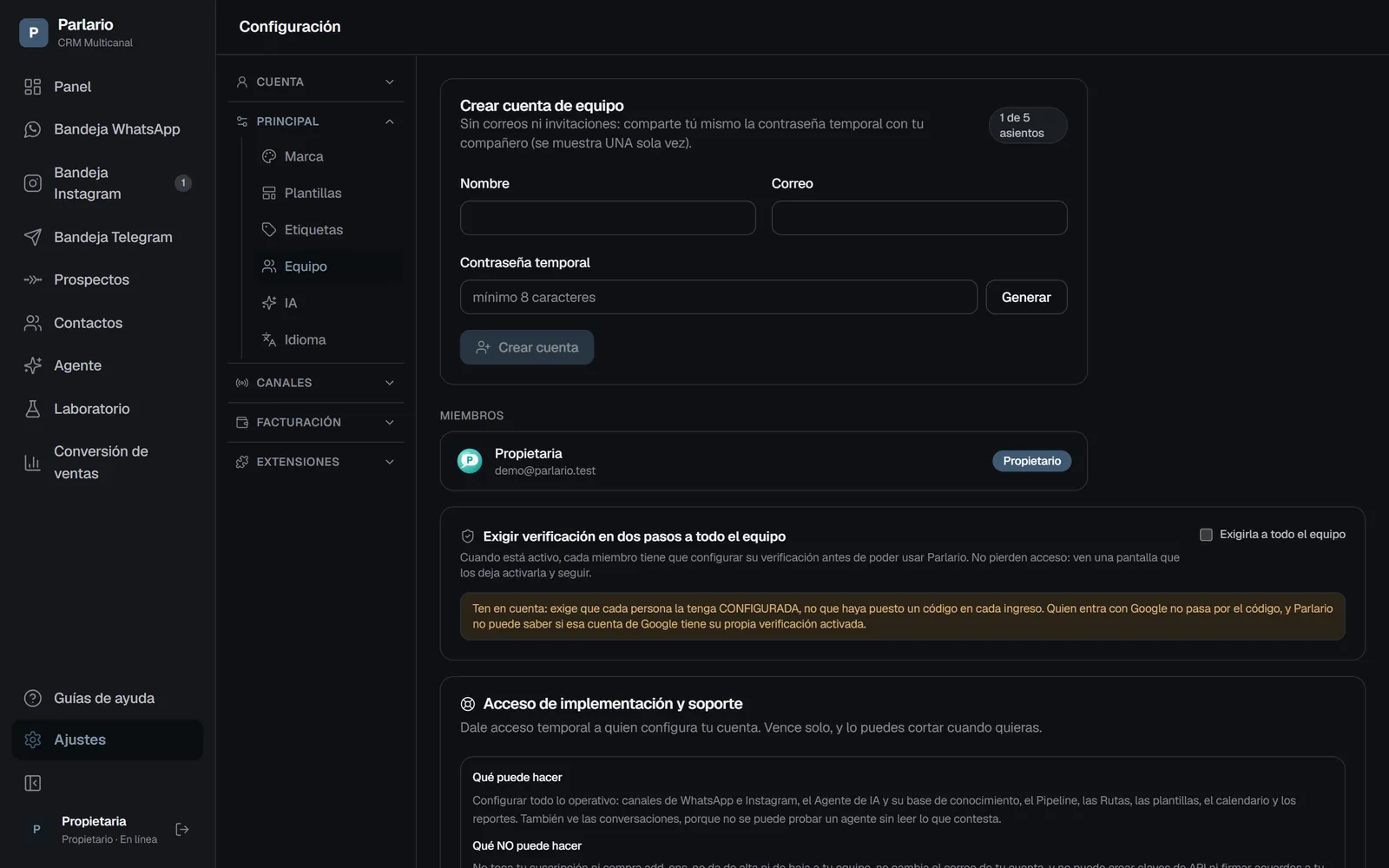
Ajustes → Equipo: el acceso de implementación está más abajo en la página Pon su nombre y su correo
Usa el correo real de la persona o agencia que hace el trabajo: es la cuenta con la que va a entrar.
Elige cuánto dura
7, 14 o 30 días. Calcula más o menos lo que va a llevar el trabajo; si se estira, siempre puedes conceder uno nuevo.
Haz clic en “Conceder acceso” y pásale la contraseña
La contraseña temporal aparece una sola vez. Cópiala y mándasela tú por un medio seguro: no se envía ningún correo automático, igual que cuando creas una cuenta de equipo.
Qué puede y qué no puede hacer
Esta es la parte que conviene leer antes de entregar la llave.
Puede configurar todo lo operativo: tus canales de WhatsApp e Instagram, el Agente de IA y su base de conocimiento, el Pipeline, las Rutas, las plantillas de mensaje, el calendario y los reportes. También puede leer tus conversaciones: no hay forma de comprobar que tu agente les responde bien a los clientes sin ver lo que efectivamente contesta.
No puede tocar tu suscripción ni comprar add-ons, dar de alta o de baja a gente de tu equipo, cambiar el correo de tu cuenta, crear claves de API, ni firmar acuerdos a tu nombre. Tampoco puede pasarle este mismo acceso a otra persona.
Dicho simple: puede configurar tu Parlario, no puede quedarse con él. Y como no puede darle acceso a un tercero, revocar siempre es definitivo — no queda una segunda puerta abierta detrás de la primera.
Se termina solo
Cuando se cumplen los días que elegiste, el acceso deja de funcionar. No tienes que acordarte de nada ni avisarle a nadie: si la persona está conectada en ese momento, su próximo clic la devuelve a la pantalla de inicio de sesión.
Si lo quieres cortar antes, el ícono de papelera al lado del nombre lo revoca en el acto, pidiéndote confirmación primero. Eso borra la cuenta entera, así que cualquier sesión que tuviera abierta se cae con ella.
Un acceso vencido no desaparece de la lista: queda marcado como “Vencido”, para que veas con tus propios ojos que efectivamente se apagó. Bórralo cuando quieras, o concede uno nuevo si el trabajo necesita más tiempo.
No te ocupa un asiento
Tu plan incluye una cantidad de asientos para tu equipo: 2 en Essential, 5 en Business, 10 en Advanced. Este acceso queda fuera de esa cuenta. Si tienes Business, sigues teniendo los 5 asientos para tu propia gente mientras dura la implementación.
Buenas costumbres
- Concédelo cuando arranca el trabajo, no “por las dudas” con anticipación.
- Elige la duración más corta que alcance. Siempre puedes conceder otro.
- Revócalo apenas des el trabajo por terminado, aunque le queden días.
- Manda la contraseña temporal por un medio privado, no por un grupo.
- Solo puede haber uno a la vez, a propósito: siempre tienes que poder mirar la pantalla y saber exactamente quién tiene una llave de tu cuenta.
Para recordar
- Ajustes → Equipo, tarjeta “Acceso de implementación y soporte”: nombre, correo, 7 / 14 / 30 días
- La contraseña temporal se muestra una sola vez — compártela tú, por un medio seguro
- Configura todo y ve las conversaciones; nunca toca la facturación, tu equipo, el correo de tu cuenta ni las claves de API
- Vence solo, y el ícono de papelera lo revoca al instante — sesiones abiertas incluidas
- No te consume ninguno de los asientos de tu plan
Para desmarcar la lección, vuelve a seleccionar el botón.
¿Dudas? Visita nuestro portal de soporte: support.parlario.co