

Usa Parlario en el teléfono
Qué vas a aprender
- Cómo agregar Parlario a tu pantalla de inicio en Android y en iPhone
- Cómo funcionan la Bandeja, el Pipeline y Ajustes en una pantalla chica
- Qué necesita todavía una computadora
Parlario también funciona en el teléfono y la tablet, desde el navegador — sin descargar nada de una tienda de apps. Lo más común: contestarles a tus clientes desde la Bandeja cuando no estás en la computadora.
Abre Parlario en el teléfono
En el navegador del teléfono, entra a app.parlario.co e inicia sesión con tu correo y contraseña de siempre (o con Google).
Agrégalo a tu pantalla de inicio
Así se abre como una app — con su ícono, a pantalla completa y sin la barra del navegador:
- Android (Chrome): toca ☰ arriba a la izquierda y después Instalar la app, y confirma con Instalar. Si no lo ves, usa el menú de Chrome ⋮ → Agregar a la pantalla principal (o Instalar app).
- iPhone o iPad (Safari): toca el botón Compartir (el cuadrado con la flecha hacia arriba), elige Agregar a pantalla de inicio y toca Agregar. En Parlario, ☰ → Instalar la app te muestra estos mismos pasos.
Desde ahí, abre Parlario desde su ícono. Una vez instalada, el menú ya no muestra "Instalar la app".
Ubícate: el menú
El menú está en la barra de arriba: toca ☰ para abrirlo, y toca una opción (o fuera del menú) para cerrarlo. El número sobre ☰ son tus mensajes sin leer.
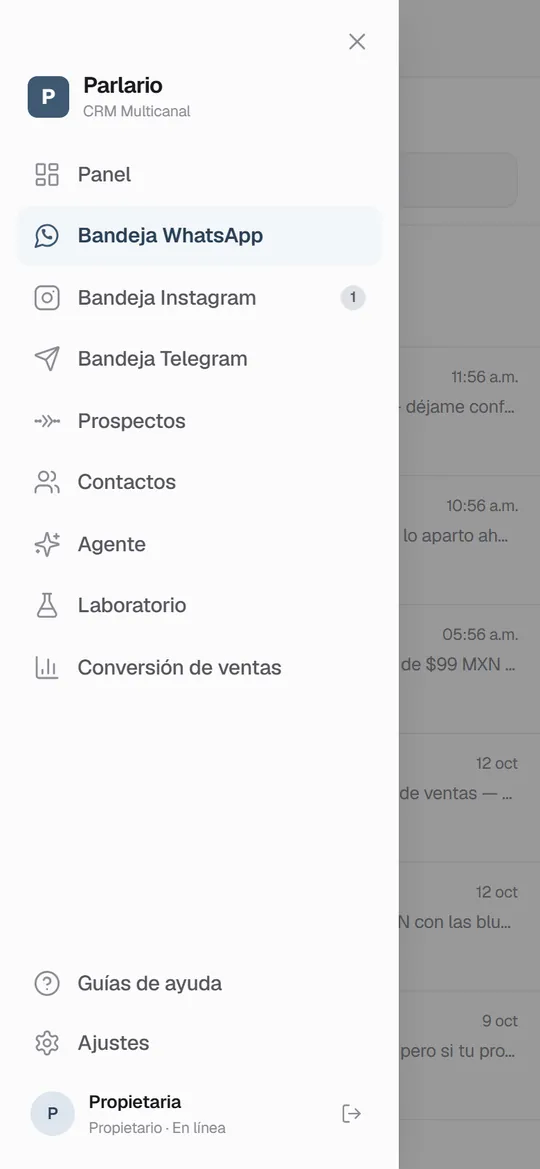
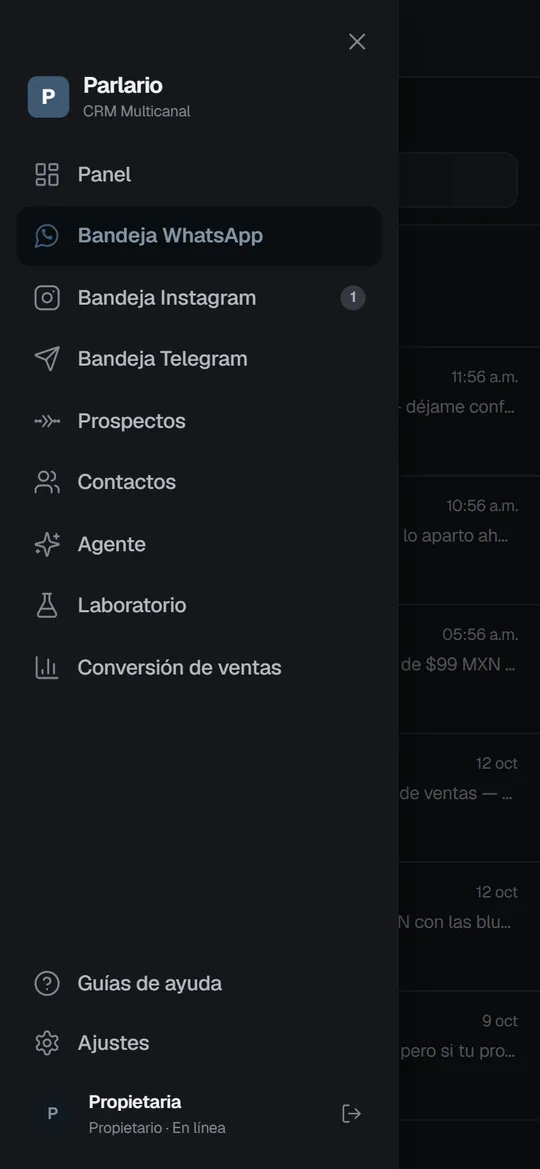
En el teléfono, el menú se abre con el botón ☰ Contesta desde la Bandeja
La Bandeja muestra una cosa a la vez. Toca una conversación y se abre a pantalla completa; para volver a la lista, toca ← o usa el gesto de "atrás" del teléfono. El botón de la esquina superior derecha abre los detalles del contacto: su etapa en el Pipeline, las notas y el interruptor de la IA para esa conversación.
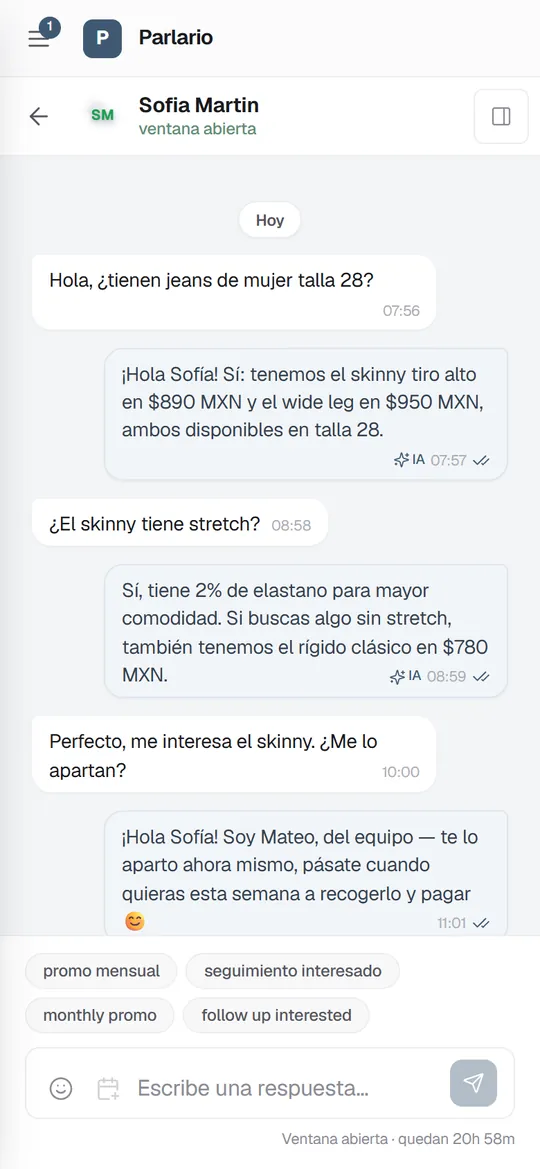
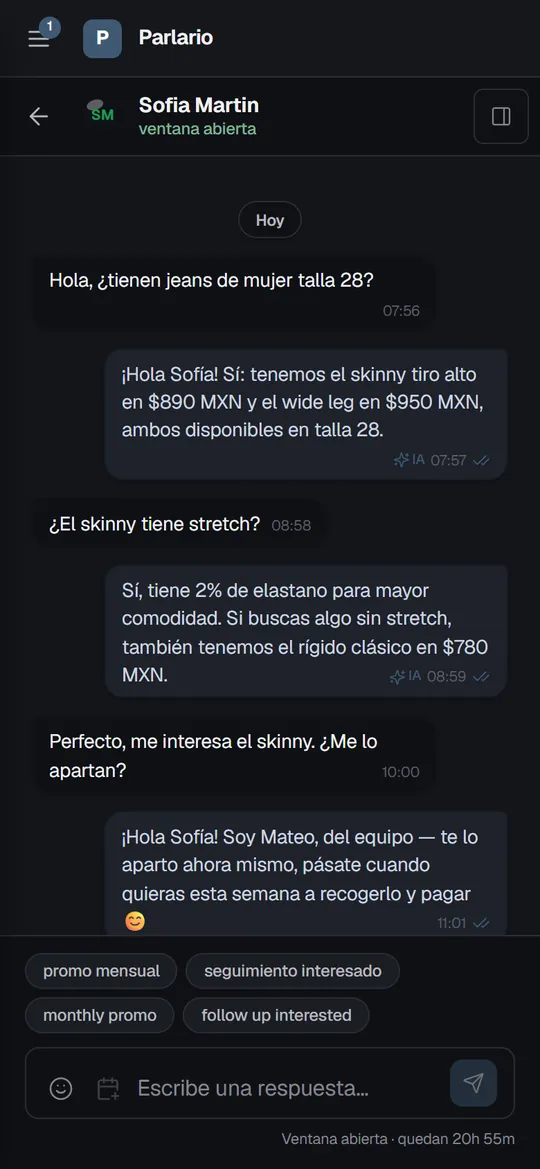
Una conversación en el teléfono, con las respuestas del Agente de IA marcadas Mueve leads en el Pipeline
El Pipeline se desliza de costado, una etapa a la vez. Para pasar un contacto a otra etapa, toca ⇄ en su tarjeta y elige la etapa. También puedes mantener la tarjeta apretada un momento y arrastrarla.
Cambia los ajustes
En Ajustes, la lista de secciones es un desplegable arriba: elige la sección que quieres abrir.
Algunas cosas necesitan una computadora
Lo que necesita una pantalla grande muestra un aviso en el teléfono en vez de una pantalla apretada: "Disponible solo en la computadora", con Copiar enlace para abrir esa misma pantalla después en la computadora. Hoy es el lienzo visual de las Rutas — en el teléfono puedes revisar y editar cualquier Ruta igual en la vista de Lista.
Recibe avisos con Parlario cerrado
Parlario puede avisarte en el teléfono cuando un cliente necesita a una persona, aunque esté cerrado. Mira la lección siguiente: Notificaciones y cierre de sesión por inactividad.
Para recordar
- Parlario funciona en el navegador del teléfono — instálalo desde ☰ → Instalar la app (Android) o Compartir → Agregar a pantalla de inicio (iPhone)
- En la Bandeja, toca una conversación para abrirla y ← (o el gesto de atrás) para volver
- En el Pipeline, ⇄ pasa un contacto a otra etapa
- En la tablet, Parlario se ve como en la computadora
Para desmarcar la lección, vuelve a seleccionar el botón.
¿Dudas? Visita nuestro portal de soporte: support.parlario.co