

Rutas: menús que responden solos
Qué vas a aprender
- Cómo prender Rutas y dónde vive dentro de Parlario
- La diferencia entre una Ruta y tu Agente de IA, y cuándo usar cada uno
- Cómo armar un menú desde una plantilla y activarlo
- Qué hace cada tipo de paso, qué ve tu cliente y cómo se engancha uno con otro
- Cómo se ve una Ruta en Telegram, y qué toca tu cliente ahí
- Qué son las etiquetas, quién las crea y cómo una Ruta las pone y las lee sola
- Cómo mandar un catálogo o un PDF, y por qué tu archivo no queda publicado en internet
- Cómo leer el historial para saber en qué paso se va la gente
Un cliente escribe menu a tu número de WhatsApp o a tu bot de Telegram. En vez de que tu Agente de IA redacte una respuesta, Parlario contesta siempre con los mismos tres botones — Ventas, Soporte, Horarios — y cada botón lleva a esa persona exactamente adonde tú decidiste. Eso es una Ruta.
Las Rutas son para las partes de la conversación donde no quieres que nada se decida en el momento: el menú de bienvenida, las preguntas que siempre le haces a un contacto nuevo, las cuatro respuestas que repites todo el día. Tu Agente de IA sigue atendiendo todo lo demás — la Ruta solo toma el control mientras el cliente está adentro, y devuelve la conversación apenas termina.
Las Rutas están disponibles en los planes Business y Advanced, y solo el propietario de la organización puede prenderlas, armarlas o activarlas — tu equipo nunca ve el constructor. Business puede tener 3 rutas prendidas a la vez y Advanced las que quiera; los borradores nunca cuentan, así que en cualquiera de los dos puedes armar y comparar todas las que necesites.
WhatsApp y Telegram
Las Rutas funcionan en las conversaciones de WhatsApp y en las de tu bot de Telegram. Armas una Ruta una sola vez y sirve para los dos. Tus conversaciones de Instagram no se ven afectadas — tu Agente de IA las sigue respondiendo como hasta hoy.
El motivo es de Meta, no nuestro: Instagram no tiene un equivalente de los menús de botones y las listas de WhatsApp. Una ruta ahí tendría que pedirle a la gente que escriba “1”, que es un producto distinto y peor. Telegram sí tiene botones de verdad, así que las Rutas también funcionan ahí — la sección Rutas en Telegram, más abajo, muestra exactamente qué ve tu cliente.
¿Una Ruta o tu Agente de IA?
No compiten, y ninguno necesita al otro. Las Rutas funcionan con tu Agente de IA apagado —nada dentro de una ruta le pregunta nada a un modelo, que es justamente para lo que sirve— y tu Agente funciona igual que siempre, armes rutas o no. La mayoría de los negocios terminan usando los dos, para trabajos distintos.
- Una Ruta es la herramienta correcta cuando la respuesta tiene que ser idéntica siempre: tu dirección, tus horarios, el menú que separa a la gente entre Ventas y Soporte, las dos preguntas que haces antes de pasarle un contacto a un vendedor. Nunca improvisa y no puede equivocarse en un dato.
- Tu Agente de IA es la herramienta correcta para todo lo que no puedes guionar de antemano: una pregunta formulada de una manera que no anticipaste, un cliente que quiere negociar, alguien que pregunta por un producto con sus propias palabras.
Mientras un cliente está adentro de una Ruta, tu Agente de IA se queda callado — si no, los dos responderían el mismo mensaje. Apenas la Ruta termina, el Agente retoma la conversación, igual que antes.
Prende la extensión
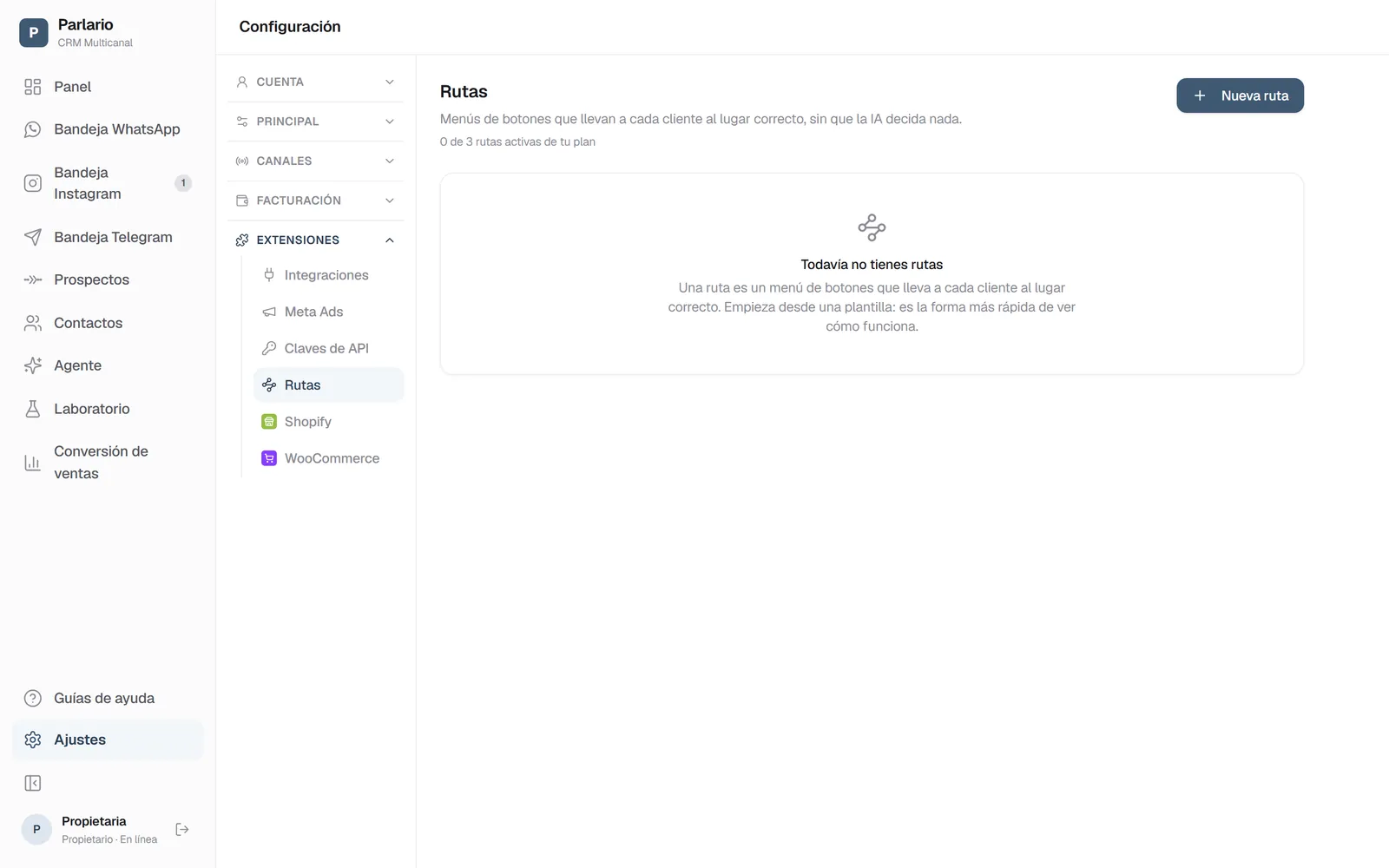
Como propietario, entra a Ajustes → Extensiones → Integraciones y prende el interruptor "Activado" en la tarjeta de Rutas. Igual que con Google Calendar, nada de Rutas aparece en ningún lado de Parlario hasta que hagas esto — ni pestaña, ni entrada en el menú. Una vez prendido, aparece una pestaña nueva de "Rutas" dentro de Extensiones, con su propio ícono. Si después lo apagas, se esconde todo de nuevo y tus Rutas activas dejan de correr, sin borrar nada de lo que armaste.
Empieza desde una plantilla
Abre la pestaña Rutas y toca "Nueva ruta." Puedes empezar en blanco, pero las cuatro plantillas son la forma más rápida de entender cómo encajan las piezas — cada una es una Ruta completa y funcionando, que puedes editar libremente:
- Menú de bienvenida — saluda a quien escriba una palabra clave y lo lleva al lugar correcto según lo que elija.
- Preguntas frecuentes — el cliente elige un tema de una lista y recibe la respuesta, sin que participe nadie de tu equipo.
- Captura de contactos — en el primer mensaje de un contacto nuevo, le pide nombre y correo, y después deriva a ventas con esos datos guardados en las notas del contacto.
- Venta con link de pago — muestra tus productos, servicios o eventos, manda el link de pago del que elija el cliente en un botón Pagar ahora (de Stripe, Mercado Pago, Wompi, PayPal o lo que uses) y, cuando el cliente avisa que pagó, le pasa la conversación a tu equipo para que revise el pago y se lo confirme. Parlario no cobra ni ve el pago. Trae links de ejemplo y no se puede activar hasta que pegues los tuyos en el campo Link del botón de cada paso de pago.
Una Ruta nueva siempre se crea como borrador. Los borradores no hacen nada en las conversaciones reales, así que puedes tomarte el tiempo que necesites.
Ajustes → Rutas Decide cuándo empieza
En la parte de arriba del constructor, "¿Cuándo empieza?" te da dos opciones:
- Cuando escriben una palabra — la Ruta empieza cuando el mensaje del cliente contiene alguna de las palabras que listes, separadas por comas (por ejemplo: menu, hola, ayuda). No importan mayúsculas ni acentos.
- En el primer mensaje del contacto — la Ruta empieza con el primer mensaje que te manda un contacto nuevo, y solo esa vez. Esta es la que conviene para captar contactos.
Arma los pasos
Una Ruta es una serie de pasos, y cada paso dice qué pasa después. El constructor te los muestra de dos maneras, y cambias entre ellas cuando quieras con el selector Lienzo / Lista:
- El Lienzo es el mapa — la forma completa de un vistazo, dónde se ramifica y dónde termina cada rama. Arrastra las cajas para acomodarlas como te resulte más claro; esa disposición se guarda con la Ruta. Toca cualquier caja para saltar directo a ese paso.
- La Lista es donde escribes el contenido de verdad — el texto del mensaje, las etiquetas de los botones y adónde lleva cada uno.
Cada paso que ofrece una opción — un botón, una fila de la lista — te pide elegir adónde lleva esa opción, de una lista desplegable con tus otros pasos. Eso es lo que dibuja el mapa en el lienzo.
Arriba de cada paso tienes "Nombre de este paso", para llamarlo como quieras en vez de mensaje_1. Vale la pena usarlo desde el principio: ese nombre es el que después ves en los desplegables de destino.
Corrige lo que te marca y activa
Parlario revisa tu Ruta mientras la armas y te lista en castellano claro todo lo que esté mal: un botón que no lleva a ningún lado, un paso al que no se puede llegar, un camino que nunca termina, un mensaje más largo de lo que WhatsApp permite. Guardar funciona siempre — puedes dejar una Ruta a medio armar y volver mañana. Activar se habilita solo cuando esa lista queda limpia.
Hay una revisión más al activar: si otra Ruta activa ya usa alguna de tus palabras clave, Parlario se niega y te dice cuál es la Ruta y cuál la palabra. Dos Rutas peleando por la misma palabra sería una moneda al aire en cada mensaje, así que eliges otra palabra o pausas la otra Ruta.
Mira cómo corre
El botón Historial dentro de una Ruta te muestra a toda la gente que pasó por ella: qué contacto, en qué paso está ahora mismo, cuándo empezó y cómo terminó — Completada, Derivada, Abandonada, Falló (un mensaje no se pudo entregar, por ejemplo porque el cliente bloqueó tu bot de Telegram) o En curso. Acá es donde descubres que todos se van en el paso cuatro, que suele ser la forma más rápida de mejorar una Ruta.
Los pasos que puedes usar
Son diez, y se entienden mejor agrupados por lo que hacen: unos le hablan al cliente, otros deciden o recuerdan sin que el cliente vea nada, y dos cierran la Ruta.
Los que le hablan al cliente
- Enviar mensaje — texto simple, y sigue solo al paso siguiente. Si quieres, con un botón con link (ver abajo).
- Enviar botones — hasta 3 botones de 20 caracteres cada uno, y cada botón lleva a su propio paso. Es el caballito de batalla de casi todas las Rutas. Acá la Ruta espera: no avanza hasta que la persona toca algo.
- Enviar lista — hasta 10 opciones de 24 caracteres cada una, detrás de un solo botón. Sirve cuando tres opciones no alcanzan. También espera.
- Enviar archivo — manda una imagen, un video o un documento (PDF, Word, Excel) y sigue. Tiene su propia sección más abajo.
- Preguntar y guardar — hace una pregunta y guarda lo que el cliente escriba (un correo, un nombre, un número de pedido) con el nombre que tú elijas. Espera la respuesta antes de seguir, y puede revisar que sea un nombre, un correo, un teléfono o un número. También admite un botón con link.
Los que deciden o recuerdan, sin que el cliente vea nada
- Si / entonces — manda a la gente por un camino o por otro. Puede decidir sobre tres cosas distintas:
- Una respuesta guardada — algo que capturaste antes con Preguntar y guardar: si tiene algún valor, si es igual a algo, si contiene algo.
- Una etiqueta del contacto — si esa persona tiene puesta una etiqueta tuya, o si no la tiene.
- Un dato del contacto — su nombre, su teléfono, la nota interna, o el anuncio del que vino.
- Poner o quitar etiqueta — marca al contacto con una de tus etiquetas, o se la saca, y sigue. El cliente no ve nada: la etiqueta es tuya, para tu CRM.
Los que terminan la Ruta
- Derivar a una persona — le manda al cliente lo que escribas en "Qué se le dice al cliente" y después marca la conversación como que necesita un humano, exactamente igual que cuando escala tu propio Agente de IA: misma marca, misma notificación, nada nuevo que aprender para tu equipo. Escribe algo ahí: derivar también apaga a tu Agente de IA, así que si ese campo queda vacío el cliente toca y no recibe nada. El campo nota, aparte, es para quien agarre la conversación — se guarda en las notas del contacto y nunca se le manda al cliente. Asignar a elige a quién del equipo le llega: solo esa persona recibe el aviso, y el cliente no ve el nombre.
- Fin — la Ruta terminó y la conversación vuelve a la normalidad. Si tu Agente de IA está encendido, responde el próximo mensaje; si está apagado, la conversación simplemente espera a alguien de tu equipo, como cualquier otra.
Cómo se enganchan los pasos entre sí
Ningún paso sabe "cuál viene después" por estar debajo en la lista. Cada paso apunta al siguiente, y eso lo eliges tú en un desplegable:
- Los pasos que solo hacen una cosa y siguen — enviar un mensaje, mandar un archivo, poner una etiqueta — tienen una sola salida: el campo "Avanza a".
- Los pasos que ofrecen opciones tienen una salida por opción: cada botón y cada fila de la lista lleva su propio destino, así que cada opción puede empezar una rama distinta.
- Si / entonces tiene exactamente dos: una para cuando se cumple y otra para cuando no. Las dos son obligatorias — si dejaras una vacía, la mitad de tus clientes se quedaría esperando para siempre.
Eso es lo que dibuja el mapa del Lienzo: las flechas que ves son esos destinos. Y por eso Parlario no te deja activar una Ruta con un destino vacío o con un camino que nunca llega a un Fin o a una Derivación: sería una conversación real que se corta a la mitad.
Ponerle nombre a cada paso
Cada paso nace con un nombre automático — mensaje_1, botones_2 — y arriba de su formulario tienes el campo "Nombre de este paso" para cambiarlo por algo tuyo: Menú principal, Pregunta el correo, Deriva a ventas.
No es decoración. Ese nombre es el que ves en los desplegables cuando eliges destinos, así que en una Ruta de diez pasos la diferencia es elegir "Menú principal" en vez de adivinar cuál era botones_2. El cliente nunca lo ve; es solo para ti.
El nombre automático sigue apareciendo en gris al lado del tuyo, porque los mensajes de error del validador lo mencionan ("set_tag_1: falta elegir la etiqueta") y así puedes cruzarlos de un vistazo.
Etiquetas: la memoria de tu CRM
Una etiqueta es una marca que le pones a un contacto para acordarte de algo sobre él: Cliente, Presupuesto enviado, Mayorista, No molestar. Nada más que eso — y por eso sirven para tanto.
Las etiquetas no son parte de Rutas: funcionan aunque nunca armes una Ruta, en cualquier plan. Lo que hace la versión nueva es dejar que una Ruta las ponga y las lea sola.
Se crean una sola vez
Como propietario, entra a Ajustes → Etiquetas y crea las que necesites: un nombre y uno de seis colores. Es el único lugar donde se crean, y es a propósito. Si cada persona de tu equipo pudiera inventar una etiqueta desde donde está trabajando, en una semana tendrías VIP, vip y V.I.P. conviviendo, y filtrar por etiqueta dejaría de servir para lo único que sirve. Por la misma razón, Parlario no te deja crear dos etiquetas con el mismo nombre, aunque cambien las mayúsculas: Cliente y cliente son la misma.
Las usa todo tu equipo
Crear etiquetas es solo tuyo, pero ponerlas y sacarlas lo puede hacer cualquiera de tu equipo, desde la ficha del contacto en cualquier Bandeja — WhatsApp, Instagram o Telegram: los chips de colores debajo del nombre. Etiquetar es parte de atender una conversación, no de configurar el producto.
Sirven para encontrar gente
En Contactos, cada contacto muestra sus etiquetas — también los de Telegram — y arriba tienes un desplegable para filtrar por una de ellas. Se combina con el buscador, así que puedes pedir "los que se llaman Martín y están etiquetados como Mayorista".
Y una Ruta puede ponerlas y leerlas sola
Acá es donde se cierra el círculo, y donde las etiquetas dejan de ser una libreta y pasan a ser automatización. Dos pasos las tocan:
- Poner o quitar etiqueta escribe: elige la acción (poner o quitar) y cuál de tus etiquetas. Si el contacto ya la tenía, no pasa nada malo — pasar dos veces por ese paso no crea dos etiquetas.
- Si / entonces lee: elige "Una etiqueta del contacto" y la Ruta se bifurca según si esa persona la tiene o no.
Un ejemplo completo, que es el que casi todos terminan armando. Una Ruta pregunta con botones "¿Ya eres cliente?"; la rama del Sí pasa por un Poner o quitar etiqueta que le pone Cliente y sigue. Semanas después, otra Ruta empieza con un Si / entonces sobre esa misma etiqueta: los que ya son clientes se saltan la presentación y van directo al grano, y los que no, reciben el mensaje de bienvenida completo. Nadie de tu equipo tocó nada, y en Contactos puedes filtrar a todos los que dijeron que sí.
Sobre una etiqueta solo puedes preguntar si está puesta o no está puesta: una etiqueta se tiene o no se tiene, así que "contiene" no significaría nada.
Enviar un archivo
El paso Enviar archivo manda una imagen, un video o un documento y sigue solo, sin esperar nada. El catálogo en PDF, la lista de precios, el instructivo, la foto del local.
Se sube desde el propio paso
El paso tiene un botón Subir: eliges el archivo de tu computadora ahí mismo, sin salir de lo que estabas armando. Queda guardado en tu cuenta, así que la próxima Ruta que lo necesite lo elige del desplegable sin volver a subirlo. Al lado tienes el campo texto que acompaña, opcional, que aparece debajo del archivo en el chat.
- Hasta 16 MB, en imagen (JPG, PNG, WebP), video (MP4, 3GP) o documento (PDF, Word, Excel). Si eliges algo más grande, te lo dice al instante, antes de subir nada.
- Si subes dos veces el mismo archivo, Parlario se da cuenta y elige el que ya tenías en vez de guardar una copia. Lo reconoce por su contenido, así que renombrarlo no lo engaña.
- Para borrar uno, elígelo en el desplegable y toca el ícono de papelera que aparece al lado.
- Solo el propietario puede subir archivos: lo que se sube sale a nombre de tu negocio, desde tu número de WhatsApp o tu bot de Telegram.
- Este paso funciona en WhatsApp y en Telegram. En Telegram, una imagen JPG, PNG o WebP de hasta 10 MB llega como foto, un video como video, y lo demás (PDF, Word, Excel) como un archivo que el cliente abre o descarga.
Tu archivo no queda publicado en internet
Vale la pena decirlo con todas las letras, porque es la diferencia con la forma en que otras herramientas resuelven esto. Tu archivo se guarda dentro de Parlario y se le entrega a WhatsApp o a Telegram recién en el momento de mandarlo. No existe ninguna dirección web desde la que se pueda descargar, ni pública ni secreta.
La alternativa habitual es pedirte un enlace a tu propio archivo, pero para que eso funcione WhatsApp tiene que poder descargarlo sin ninguna credencial — o sea, el archivo tiene que quedar accesible para cualquiera que tenga el enlace, todo el tiempo que la Ruta esté prendida. Para un catálogo da lo mismo. Para una ficha de inscripción con datos de tus clientes, no. Preferimos que nunca tengas que pensar en eso.
Como no hay una dirección donde verlo, el constructor te muestra el nombre, el tipo y el peso del archivo, pero no una vista previa. Es el precio de lo de arriba, y nos parece barato.
Si borras una etiqueta o un archivo que una Ruta usa
Puedes borrarlos igual — no te bloqueamos por eso. Que no puedas limpiar tu propia configuración sería peor.
Lo que pasa es esto: la próxima vez que quieras activar esa Ruta, Parlario no te deja y te dice exactamente qué paso quedó apuntando a algo que ya no existe. Lo abres, eliges otra etiqueta u otro archivo, y activas.
Y si la Ruta ya estaba prendida cuando borraste, las conversaciones en curso no se cortan: el paso que se quedó sin etiqueta o sin archivo simplemente no hace nada y la Ruta sigue al siguiente. Un cliente esperando una respuesta no tiene por qué pagar que hayas borrado un PDF.
Reusar lo que te dijo el cliente
Botón con link. Los pasos Enviar mensaje y Preguntar y guardar tienen un recuadro Botón con link (opcional): escribe el texto del botón (hasta 20 caracteres, por ejemplo Pagar ahora) y el link (https://…). El cliente recibe tu mensaje con ese botón debajo, en vez del link pegado en el texto — un link suelto no siempre se puede tocar en el teléfono; un botón sí. Para quitarlo, toca la × del recuadro.
Cuando un paso de Preguntar y guardar guarda una respuesta, puedes meterla en cualquier mensaje posterior. Guardas la respuesta como nombre, y un paso más adelante que diga "Gracias {{vars.nombre}}, en un momento te atendemos" llega con el nombre real puesto. El constructor te muestra el texto exacto para copiar justo debajo del campo donde le pones el nombre, así que no hay nada que memorizar.
En qué idioma habla una ruta
En el que la hayas escrito. Una ruta manda el texto exacto que escribiste — el idioma de tu Agente de IA no lo toca, porque acá no se genera nada. Las plantillas se clonan en el idioma que tenía tu interfaz cuando creaste la ruta, así que si arrancaste una con Parlario en inglés y la quieres en español, edita los textos o borra la ruta y vuelve a clonar la plantilla con la interfaz cambiada.
Si tu Agente de IA es multilingüe
Tu Agente detecta el idioma en que te escribe cada cliente y contesta en ese idioma. Una ruta no puede hacer eso — no hay ningún modelo decidiendo nada, que es justamente para lo que se usa una ruta. Así que una ruta escrita en español le contesta en español a alguien que escribe en inglés, y solo cuando la ruta termina el Agente retoma y cambia al inglés como siempre. El desajuste queda contenido en la parte guionada.
Hoy la forma de resolverlo es que el idioma lo elija el cliente: empieza la ruta con un paso de Enviar botones que ofrezca Español / English, y que cada botón lleve a su propia rama. Te cuesta un árbol duplicado, y el tope de 3 botones de WhatsApp te limita a tres idiomas, pero cada cliente recibe las respuestas guionadas en el suyo. Si tu tráfico es realmente multilingüe e impredecible, lo mejor es dejarle esas conversaciones al Agente y usar las rutas para las partes donde ya sabes con quién estás hablando.
Cuando el cliente dice algo inesperado
Este es el caso normal, no el raro: mandas tres botones y la persona escribe "hola necesito ayuda" en vez de tocar uno. Parlario repite la pregunta dos veces, y si aun así no recibe una respuesta válida, deriva la conversación a una persona en vez de quedarse en un loop. Y si alguien simplemente se va a mitad de la Ruta, después de 24 horas de silencio la Ruta lo libera — nadie queda atrapado dentro de un menú abandonado.
Cosas que conviene saber antes de armar
- WhatsApp y Telegram. Las conversaciones de Instagram no se ven afectadas.
- Aplican los límites del propio WhatsApp: 3 botones de 20 caracteres, o 10 opciones de lista de 24 caracteres. El constructor te frena antes de que puedas romperlos, en vez de dejar que WhatsApp rechace el mensaje después. Como la misma Ruta corre también en Telegram, ahí valen los mismos límites.
- Una Ruta a la vez por conversación. Mientras alguien está adentro de una Ruta, no puede arrancar otra encima. Si tienes varios números, puede estar en una Ruta en cada uno.
- En WhatsApp sigue aplicando la ventana de 24 horas. Una Ruta solo puede mandar mensajes mientras la conversación está abierta — la misma regla que todo lo demás en Parlario. Si está cerrada, la Ruta directamente no arranca. Telegram no tiene ventana: ahí una Ruta siempre puede responder.
- Editar una Ruta activa tiene efecto inmediato. Los cambios aplican al próximo cliente que entre, así que si vas a rehacer algo importante, páusala primero.
Revisar la respuesta del cliente
Cada paso de Preguntar y guardar tiene un Tipo de respuesta. Con Cualquier texto (así quedaron las rutas que ya tenías), sirve cualquier respuesta. Con otro tipo, una respuesta que no encaja no hace avanzar la ruta:
- Nombre — letras, hasta 5 palabras. No pasan frases como "Esto fue una prueba, ignóralo", saludos sueltos como "Hola" ni respuestas con números o signos de pregunta. "Me llamo Ana" guarda Ana.
- Correo electrónico — la respuesta tiene que tener un correo, aunque esté dentro de una frase. "Mi correo es ana@x.com" guarda solo ana@x.com.
- Teléfono — de 7 a 15 dígitos; se guardan solo los dígitos, con el + si lo tenía.
- Número — un número escrito en cifras.
Cuando la respuesta no encaja, el cliente recibe el mensaje de "Si la respuesta no encaja, se le dice" (viene escrito para cada tipo y lo puedes cambiar) y la ruta espera otra respuesta. Al tercer intento fallido, la conversación pasa a tu equipo. Las reglas son fijas, sin IA, así que no gastan créditos de IA: atajan lo que claramente no es lo pedido, pero no adivinan — "Pepe Grillo" pasa como nombre.
Si el cliente pide hablar con una persona
En cualquier paso, si el cliente escribe algo como "¿puedo hablar con alguien?", "una persona real", "un asesor" o "talk to someone", la ruta termina y la conversación pasa a tu equipo, con el aviso en la Bandeja — igual que el paso Derivar a una persona. Lo que la ruta ya había preguntado queda en las notas del contacto, para que nadie se lo vuelva a preguntar.
¿A quién del equipo? Si el paso Derivar a una persona tiene Asignar a, a esa persona. Si no, y tu Agente de IA está encendido y tiene reglas de «A quién va el traspaso», la ruta termina y decide el Agente con sus reglas ("quiero hablar con ventas" → quien atiende ventas). Si no hay reglas, a todo el equipo. Las frases que sumas tú en la ruta derivan siempre desde la ruta.
Las frases de siempre están en español y en inglés. En el recuadro "Si el cliente pide hablar con una persona" de cada ruta puedes sumar las tuyas, separadas por coma, y escribir lo que se le contesta. Si lo dejas vacío, se le contesta "Claro, te comunico con una persona de nuestro equipo. Te escribe en breve.", en el idioma en que escribió. En una ruta que arranca con el primer mensaje del contacto, si ese primer mensaje ya pide una persona, la ruta ni siquiera empieza sus preguntas.
Rutas en Telegram
Si conectaste un bot de Telegram, tus Rutas ya responden ahí — no hay nada más que configurar. Una Ruta de «Todos los números» arranca en Telegram igual que en WhatsApp: cuando el cliente escribe una de sus palabras clave, o con su primer mensaje a tu bot. Telegram muestra cada paso un poco distinto, así que acá está exactamente lo que recibe tu cliente.
Qué ve tu cliente, paso por paso
- Enviar botones — tu mensaje, con los botones apilados debajo, uno por fila. El cliente toca uno y la Ruta sigue por esa rama, igual que en WhatsApp. No tiene que escribir nada.
- Enviar lista — Telegram no tiene listas desplegables, así que cada opción de tu lista aparece como un botón propio debajo del mensaje. El cliente toca la opción que quiere. El texto del botón de la lista (por ejemplo Ver opciones) y los títulos de sección no se muestran; las opciones, todas.
- Botón con link — un botón debajo del mensaje; al tocarlo se abre la página.
- Enviar archivo — las imágenes llegan como foto, los videos como video, y los PDF, Word y Excel como un archivo que el cliente abre o descarga. Tu texto que acompaña aparece debajo del archivo.
- Preguntar y guardar — la pregunta llega como un mensaje normal y el cliente escribe la respuesta, igual que en WhatsApp.
- Encabezado y pie — si le escribiste un encabezado o un pie a un paso de botones o de lista, aparecen en el mismo mensaje, arriba y abajo de tu texto.
- Derivar a una persona — el cliente recibe tu mensaje de "Qué se le dice al cliente", y la conversación queda marcada para tu equipo en la Bandeja de Telegram.
Qué ves tú en la Bandeja de Telegram
Cada menú que manda la Ruta aparece con su texto. Cada toque aparece como un mensaje del cliente con el texto del botón que tocó — así quien lea la conversación después sabe exactamente qué eligió. Los archivos se ven como cualquier adjunto, y las etiquetas que pone una Ruta aparecen en la ficha del contacto al instante.
Lo que funciona exactamente igual
- Las etiquetas, Si / entonces, las respuestas guardadas, la derivación a una persona y el Historial de la Ruta.
- Tu Agente de IA se queda callado mientras corre la Ruta y retoma cuando termina.
- Si el cliente escribe algo en vez de tocar un botón, la Ruta repite la pregunta dos veces y después lo deriva a una persona.
- Si deja de responder, la Ruta lo libera a las 24 horas.
Lo que cambia en Telegram
- El cliente siempre escribe primero. Un bot de Telegram no puede iniciar una conversación. Cuando alguien abre el link de tu bot y toca Iniciar (Start), Telegram manda /start — eso cuenta como su primer mensaje, así que una Ruta configurada «En el primer mensaje del contacto» lo saluda en ese momento.
- Sin ventana de 24 horas. En Telegram una Ruta siempre puede responder, sin importar cuándo escribió el cliente por última vez.
- Solo Rutas de «Todos los números». Tu bot no es un número de WhatsApp, así que una Ruta fijada a un número puntual no corre en Telegram.
- Botones de un menú viejo. Si alguien toca un botón de un menú de una Ruta que ya terminó, llega como un mensaje normal con el texto de ese botón, y lo responde tu Agente de IA.
- Un cliente que bloqueó tu bot no se puede alcanzar: la Ruta se detiene ahí y el Historial la muestra como Falló. Nada más se ve afectado.
- Un bot que conectaste antes de que existieran las Rutas no necesita nada de tu parte: la primera vez que manda un menú, Parlario lo actualiza para que empiece a recibir los toques.
Rutas por número
Si conectaste más de un número de WhatsApp, cada Ruta tiene un selector «Número» en el editor:
- «Todos los números» es lo que hacían todas las Rutas antes de que hubiera más de uno. O elige uno puntual, y la Ruta solo arranca con mensajes que entren por ese número: útil para que Ventas tenga menú y Soporte no.
- «En el primer mensaje del contacto» cuenta por número: la bienvenida de Soporte le llega también a quien ya le había escrito a Ventas.
- El mismo cliente puede estar dentro de una Ruta en cada número, y un mensaje a un número nunca avanza la Ruta que tiene a medias en el otro.
- Dos Rutas con la misma palabra clave solo chocan si pueden arrancar en el mismo número.
- Si desconectas un número, sus Rutas quedan en pausa, no se borran: elige otro número y vuelve a activarlas.
- Tu bot de Telegram no es un número, así que ahí solo corren las Rutas de «Todos los números». Una Ruta fijada a un número de WhatsApp nunca arranca en Telegram.
Todo el detalle está en Varios números y cuentas.
Para recordar
- Las Rutas funcionan en WhatsApp y en tu bot de Telegram; Instagram no se ve afectado, ahí sigue respondiendo tu Agente de IA
- En Telegram, los botones y las opciones de una lista aparecen como botones debajo del mensaje, y el cliente los toca igual que en WhatsApp
- En Telegram solo corren las Rutas de «Todos los números», y no hay ventana de 24 horas
- Disponible en los planes Business y Advanced, y solo el propietario puede verlas o armarlas
- Business puede tener 3 rutas prendidas a la vez; Advanced no tiene tope. Los borradores nunca cuentan, y pausar una libera su lugar en el acto
- No aparece nada en Parlario hasta que el propietario prende el interruptor desde la tarjeta en Integraciones
- Mientras corre una Ruta tu Agente de IA se queda callado; cuando termina, el Agente retoma
- Una Ruta no se puede activar con errores, y dos Rutas activas no pueden compartir una palabra clave
- La nota del paso de derivación va a las notas del contacto, nunca al cliente
- Si alguien deja de responder, la Ruta lo libera a las 24 horas
- Las etiquetas las crea el propietario en Ajustes → Etiquetas; ponerlas y sacarlas lo puede hacer todo tu equipo
- Una Ruta puede poner una etiqueta y otra Ruta puede decidir según ella semanas después
- Los archivos van hasta 16 MB y nunca quedan publicados en una dirección web
- Borrar una etiqueta o un archivo no rompe una conversación en curso, pero sí te frena al volver a activar la Ruta
Para desmarcar la lección, vuelve a seleccionar el botón.
¿Dudas? Visita nuestro portal de soporte: support.parlario.co